
[ 1 ] ダッシュボードについて
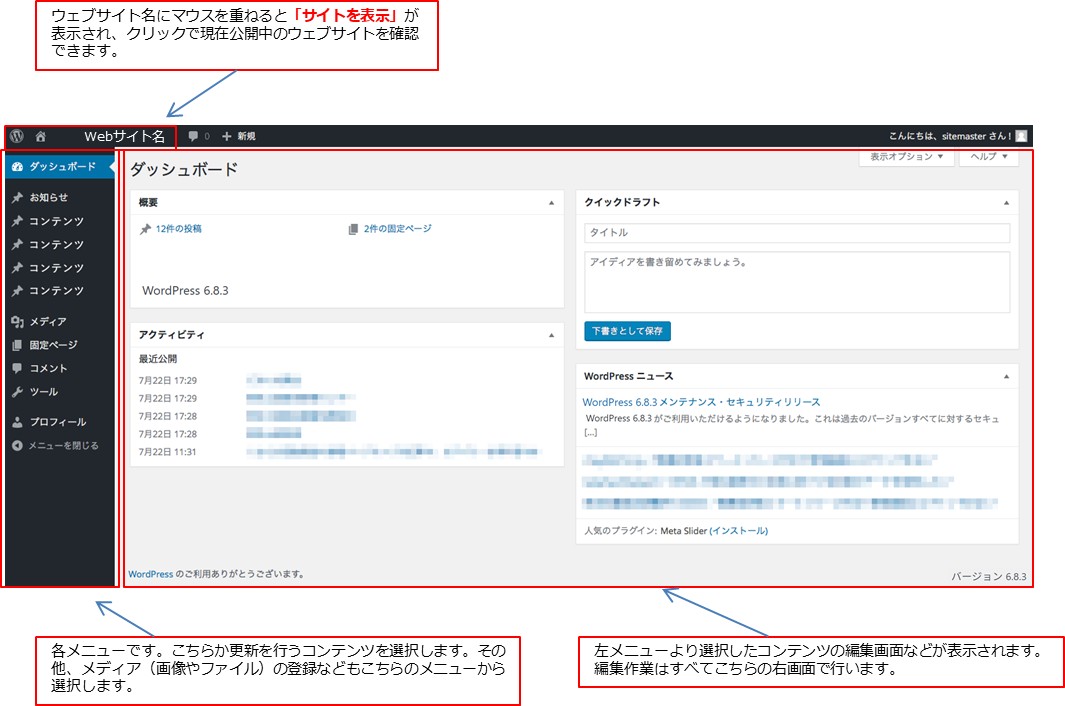
ログインを行うとWordPressの管理画面ホームが表示されます。
こちらが「ダッシュボード」と呼ばれるページです。
ダッシュボードからは、お知らせなどの各コンテンツや、公開されている記事の数、最近公開した記事などを確認することができます。
※ダッシュボードの内容は、仕様などによってユーザー毎に異なる場合があります。
[ 2 ] 編集画面について
WordPressの編集画面はブロックエディタとクラシックエディタ、2種類の画面があります。
※ページやコンテンツによって、設置されているエディタは異なります。
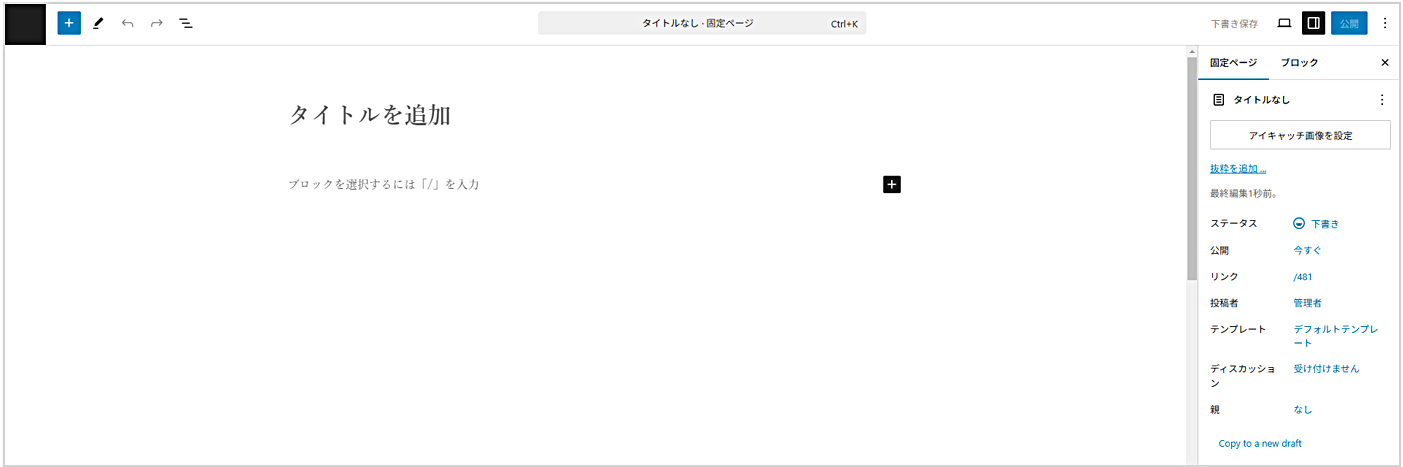
ブロックエディタ
テキスト編集、リンク設定、画像アップの他、ブロック単位で左右分割したレイアウト編集など自由に記事を作成できます。
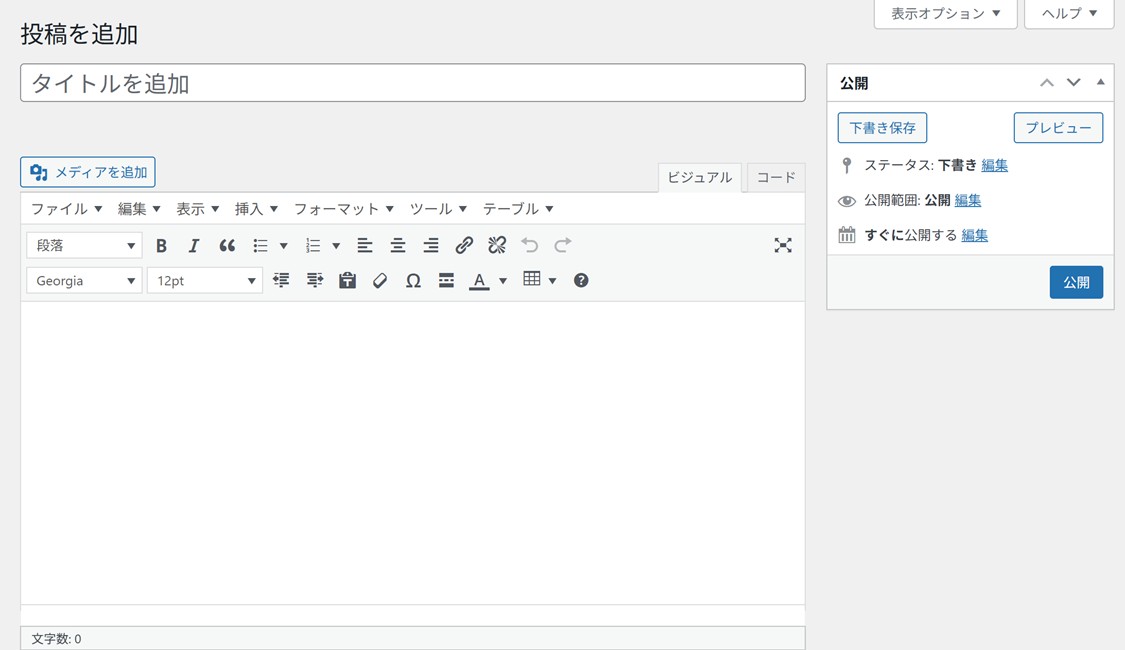
クラシックエディタ
テキスト編集、リンク設定、画像アップなど記事の編集ができます。カラム分割などのレイアウト編集はできません。
[ 3 ] ブロックエディタについて
1.ブロックエディタ概要
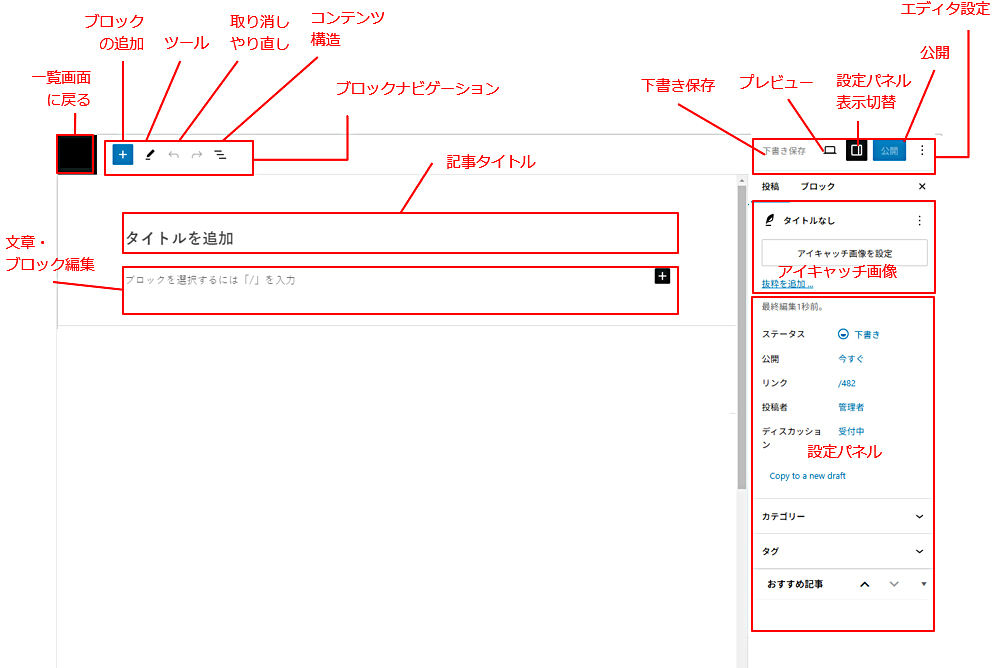
編集画面
ツールバーやアイコンは下図の通りです。
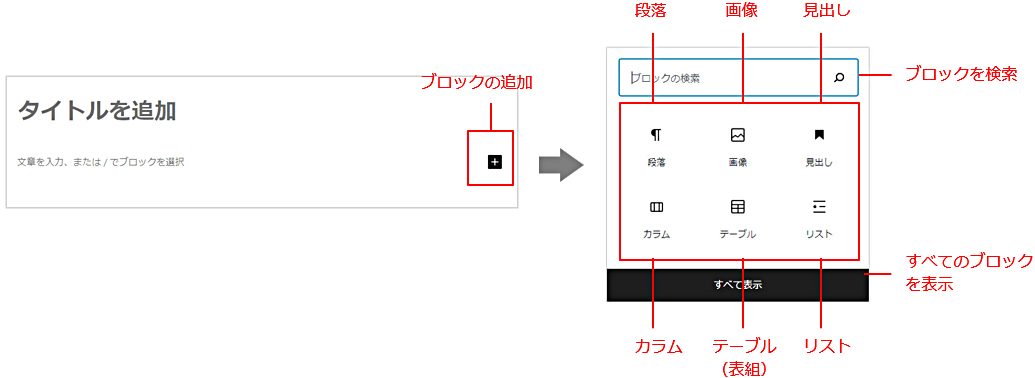
使用するブロックを追加する
追加する内容に応じて追加するブロックを選択します。
よく利用するブロックが表示されるので、不足している場合は「すべて表示」から必要なブロックを選択します。
2.段落ブロックについて
段落ブロック編集
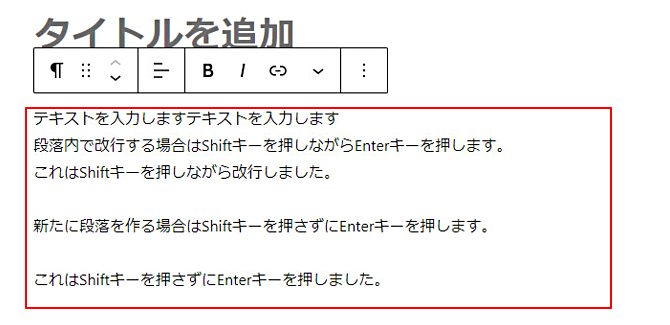
下図の赤枠で記事の本文を入力します。入力方法は一般的な文書作成ツールと同じです。
入力された文字は一つの段落内に収まります。
Enterキーを押すと新たな段落を作ります。
新たに段落を作らずに改行する場合は、Shiftキーを押しながらEnterキーを押します。
段落ブロック編集メニュー
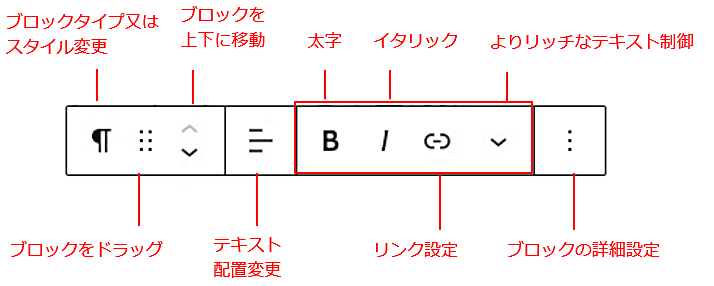
段落ブロックの編集メニューは下図のとおりです。
編集メニューは該当のブロックを編集中に表示されます。
赤枠内は設定を変更するテキストをドラッグして選択してから設定を行います。
段落ブロックの設定
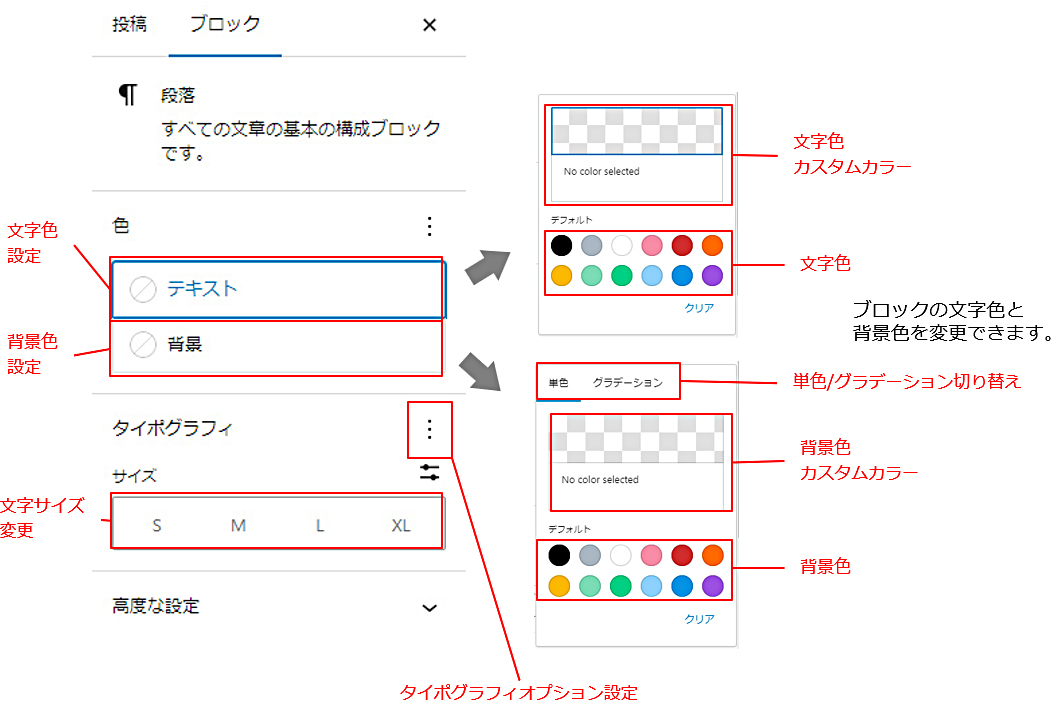
段落ブロックを編集中、下図の編集メニューが編集画面右側に表示されます。
3.画像ブロックについて
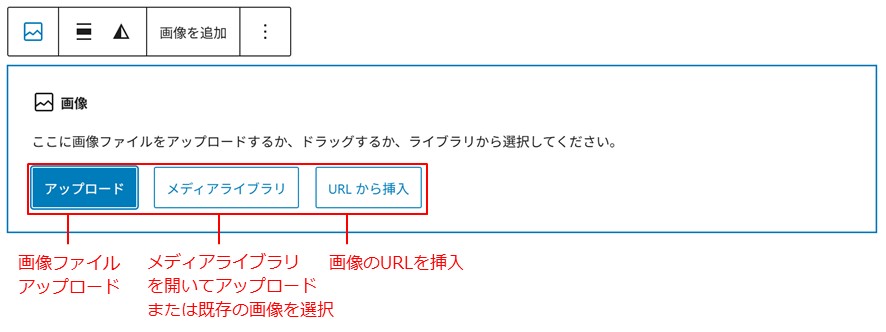
画像ブロックの追加
画像ブロックを追加して下図のいずれかを選択してください。
※メディアライブラリの操作方法はこちらを参照してください。
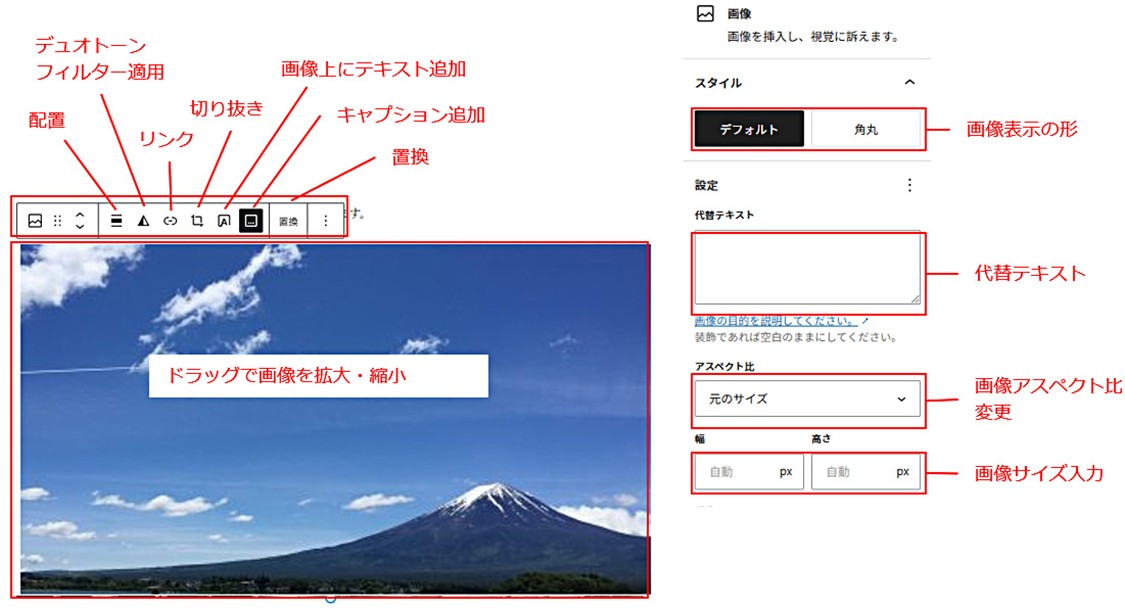
画像ブロック編集メニュー
画像ブロックの編集メニューは下図のとおりです。
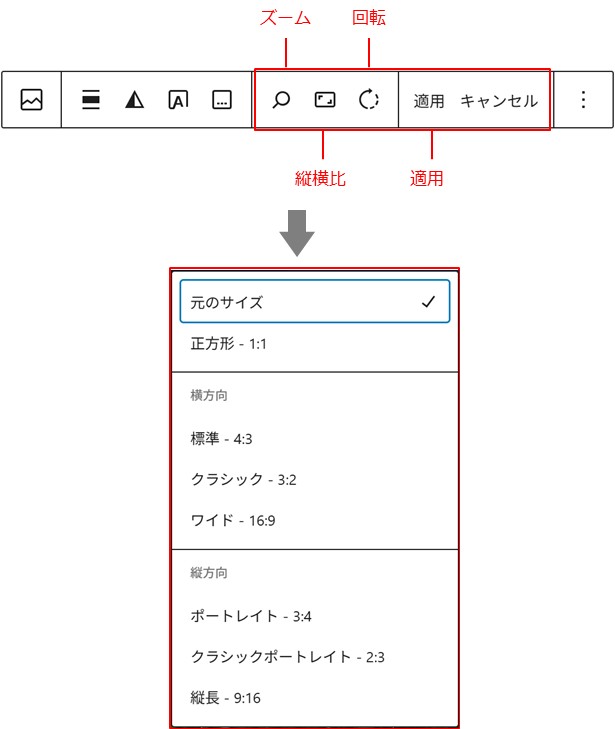
画像の切り抜きメニュー
画像の切り抜き比率を選択し、「適用」を押すと反映されます。
画像の切り抜き範囲を指定して編集する場合はこちらを参照してください。
4.見出しブロックについて
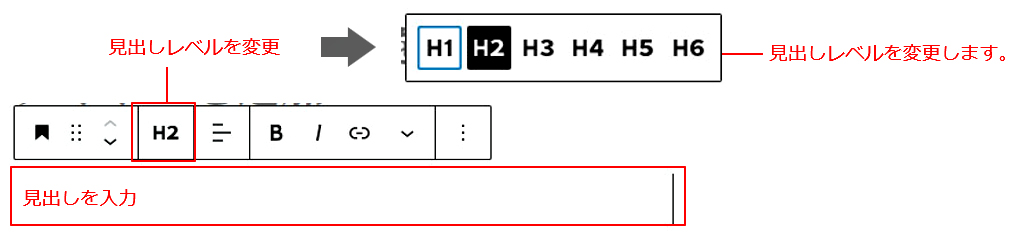
見出しブロック編集メニュー
見出しブロックの編集メニューは下図のとおりです。
H1はサイトで使用しています。見出しレベルを設定する場合はH2~H4を使用してください。
5.カラムブロックについて
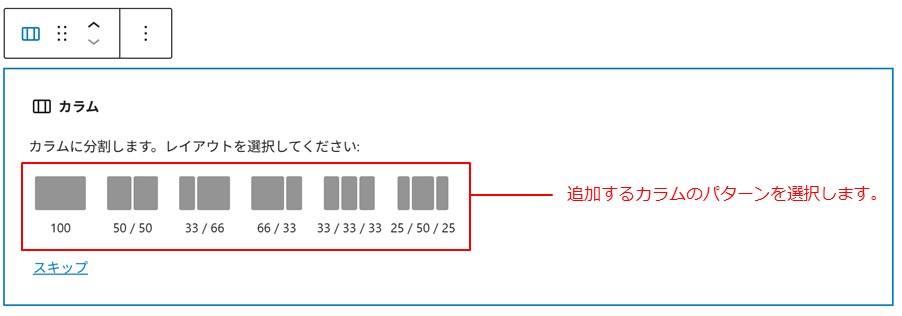
カラムブロックの追加
カラムブロックを追加し、設置するカラムのパターンを選択してください。
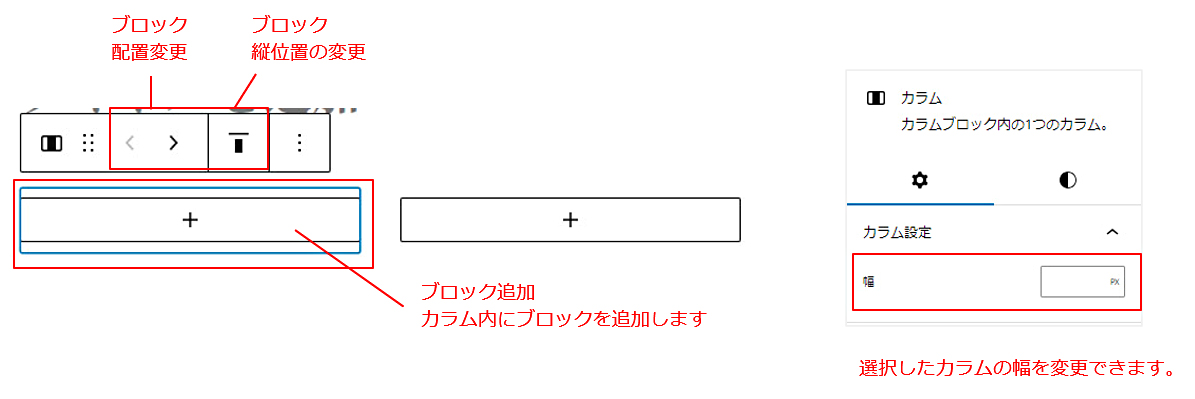
カラムブロック編集メニュー
カラムブロックの編集メニューは下図のとおりです。
6.テーブルブロックについて
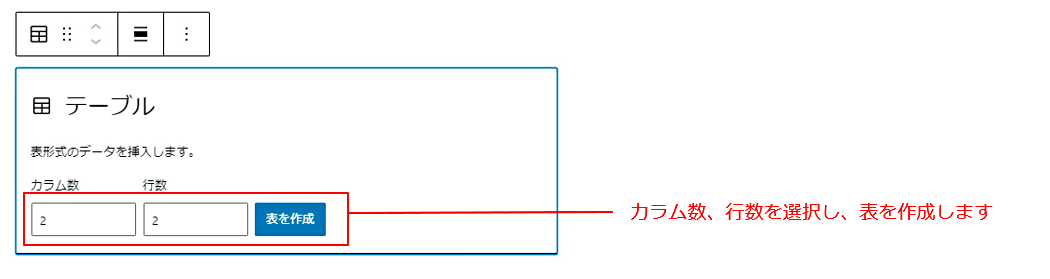
テーブルブロックの追加
テーブルブロックを追加してカラム数、行数を選択してください。
テーブルブロックはシンプルな表組を作成する場合に使用します。
セルの結合など複雑な表組を作成する場合はこちらを参照してください。
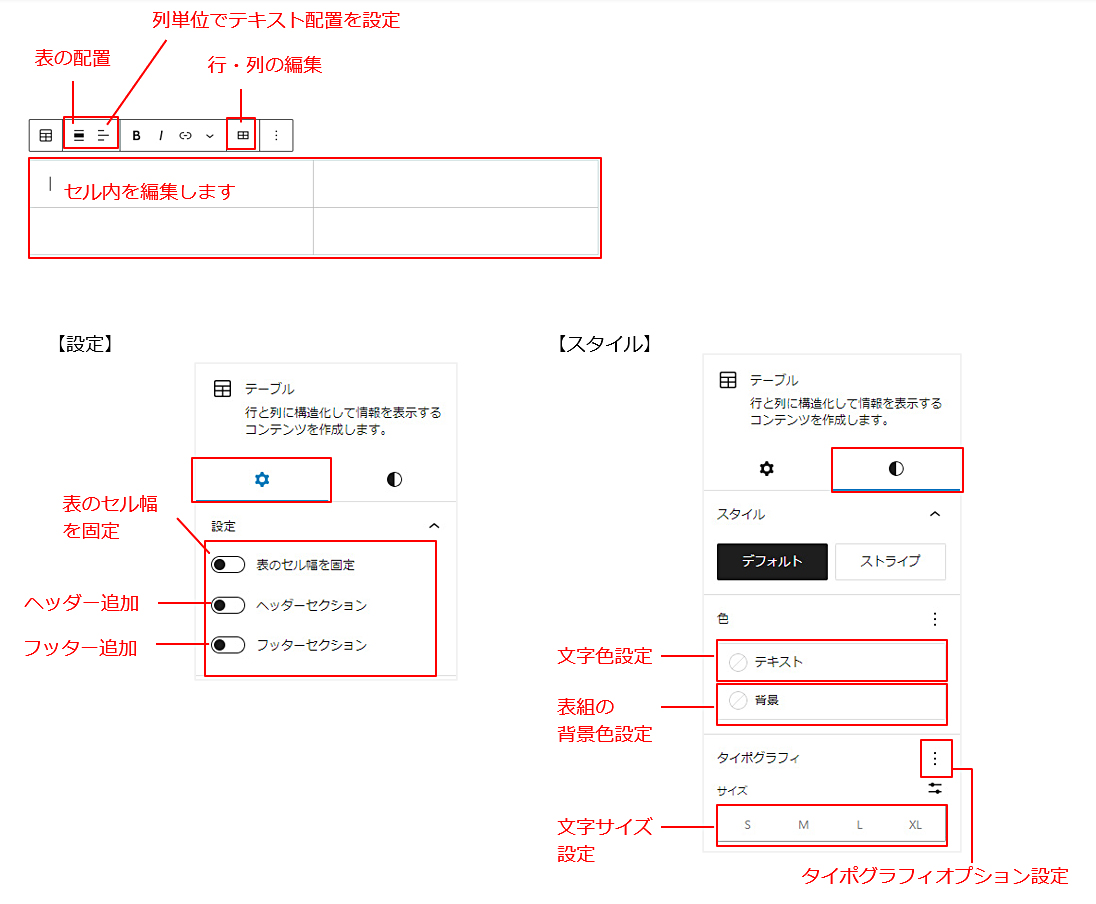
テーブルブロック編集メニュー
テーブルブロックの編集メニューは下図のとおりです。
複雑なテーブル(表組)の追加
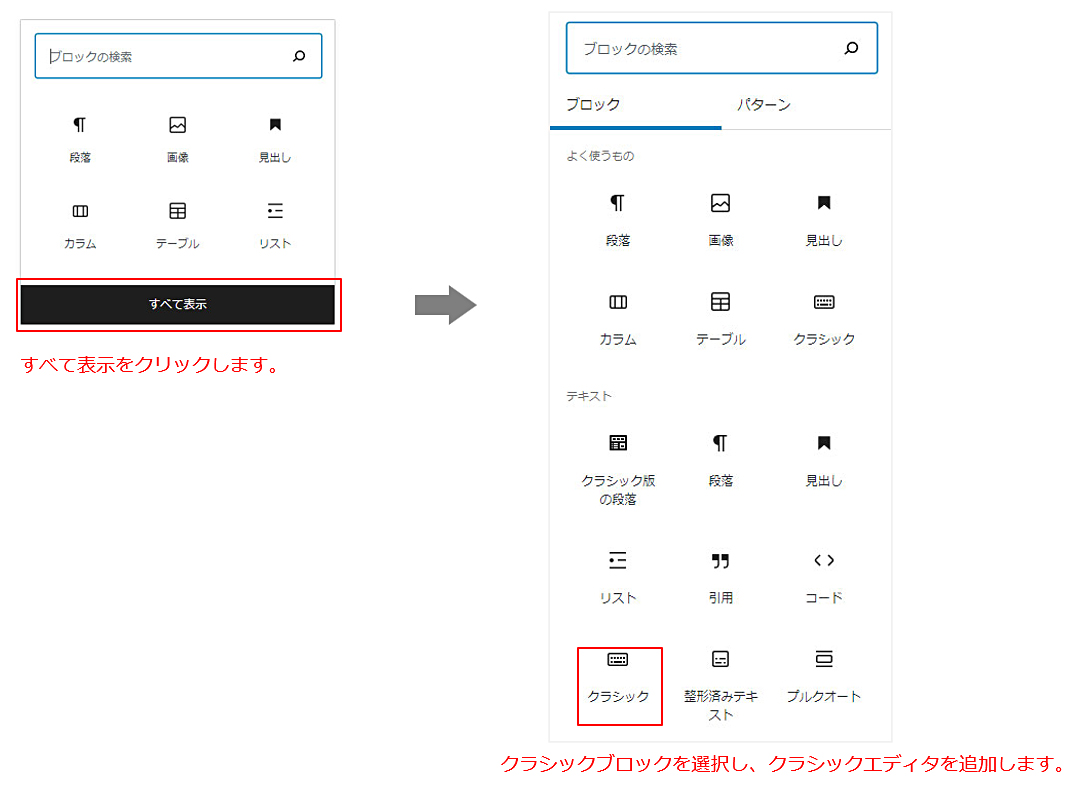
セルの結合など複雑なテーブル(表組)を追加する場合はクラシックエディタブロックを使用して部分的にクラシックエディタを設置して作成します。
クラシックエディタでのテーブル(表組)の編集方法はこちらを参照してください。
7.リストブロックについて
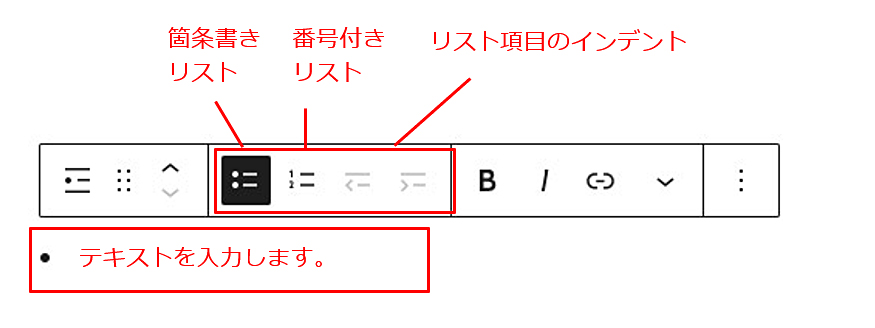
リストブロック編集メニュー
リストブロックの編集メニューは下図のとおりです。
入力された文字は一つの項目内に収まります。Enterキーを押すと新たな項目を作ります。
新たに項目を作らずに改行する場合は、Shiftキーを押しながらEnterキーを押します。
8.ファイルブロックについて
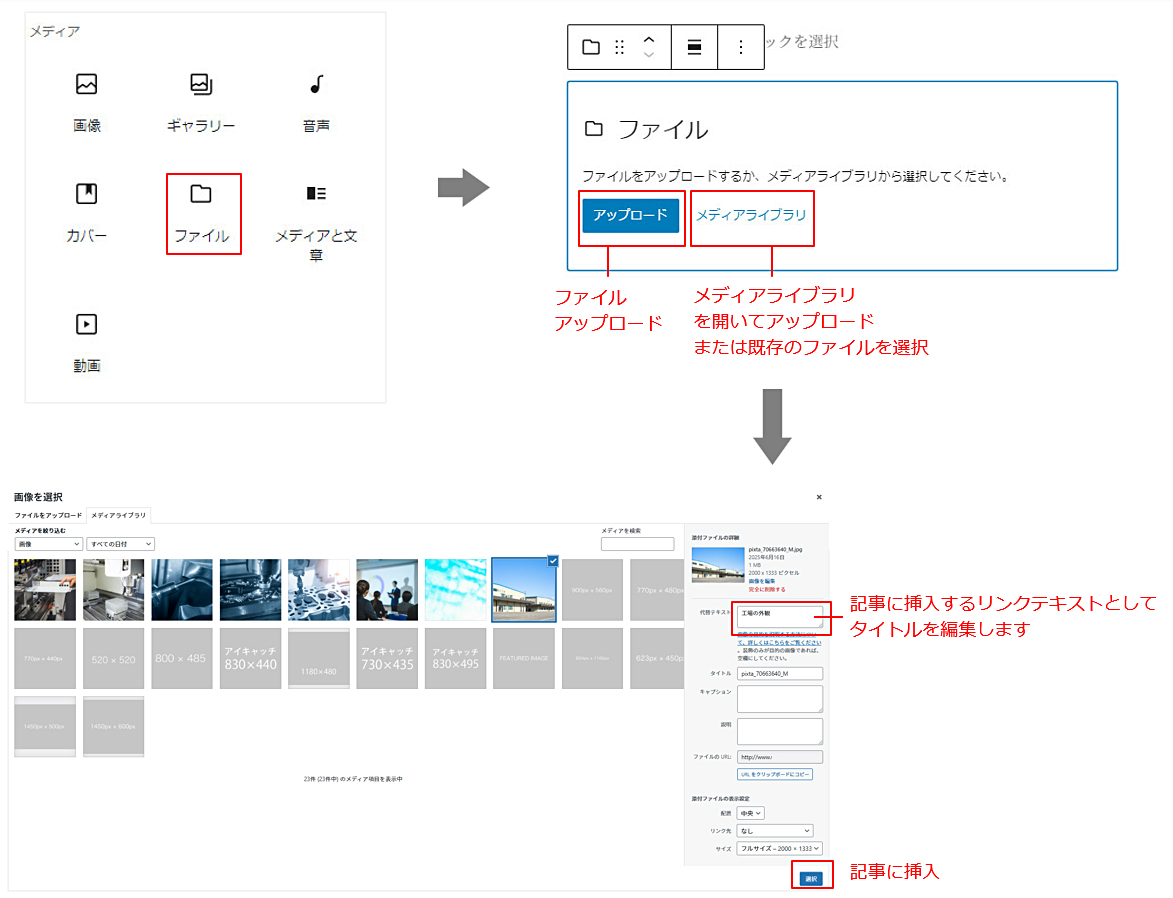
ファイルブロックの追加
ファイルブロックを追加し、ファイルを新たにアップロードするか、メディアライブラリから既存のファイルを選ぶかを選択してください。
その後設置するファイルを選択してください。
※メディアライブラリの操作方法はこちらを参照してください。
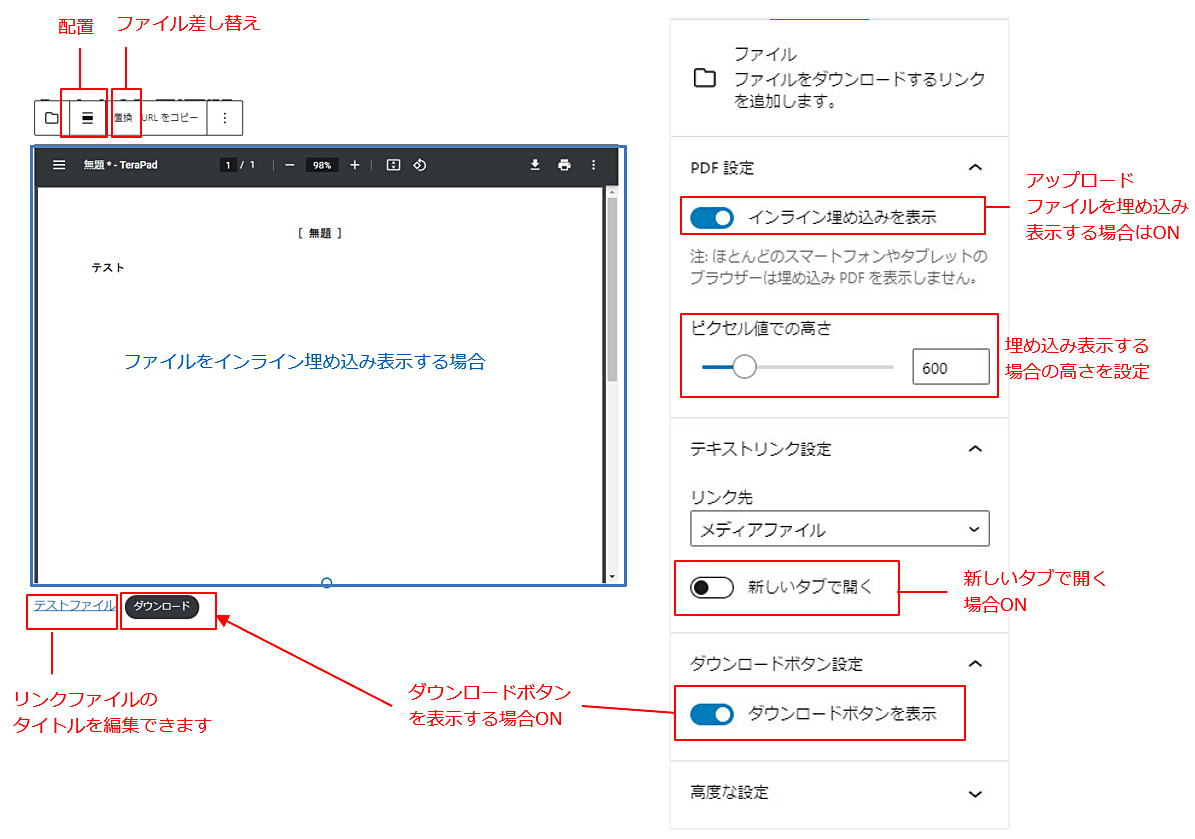
ファイルブロック編集メニュー
ファイルブロックの編集メニューは下図のとおりです。
9.ブロックパーツの表示順変更方法
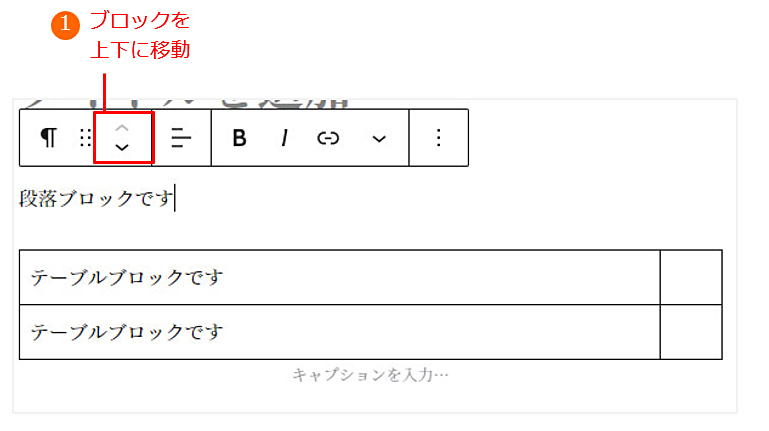
作成したブロックパーツは表示順の入れ替えが可能です。
移動するブロックパーツを選択し、①の矢印をクリックすると上下に移動できます。
10.ブロックパーツの削除方法
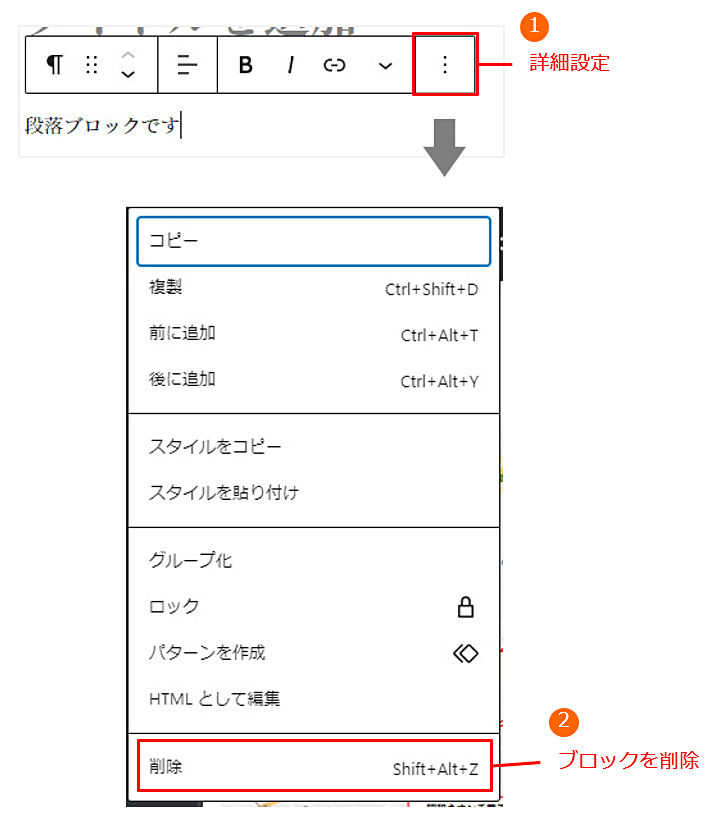
削除するブロックパーツを選択し、
①詳細設定をクリックします。
②ブロックを削除をクリックします。
11.記事の保存・公開
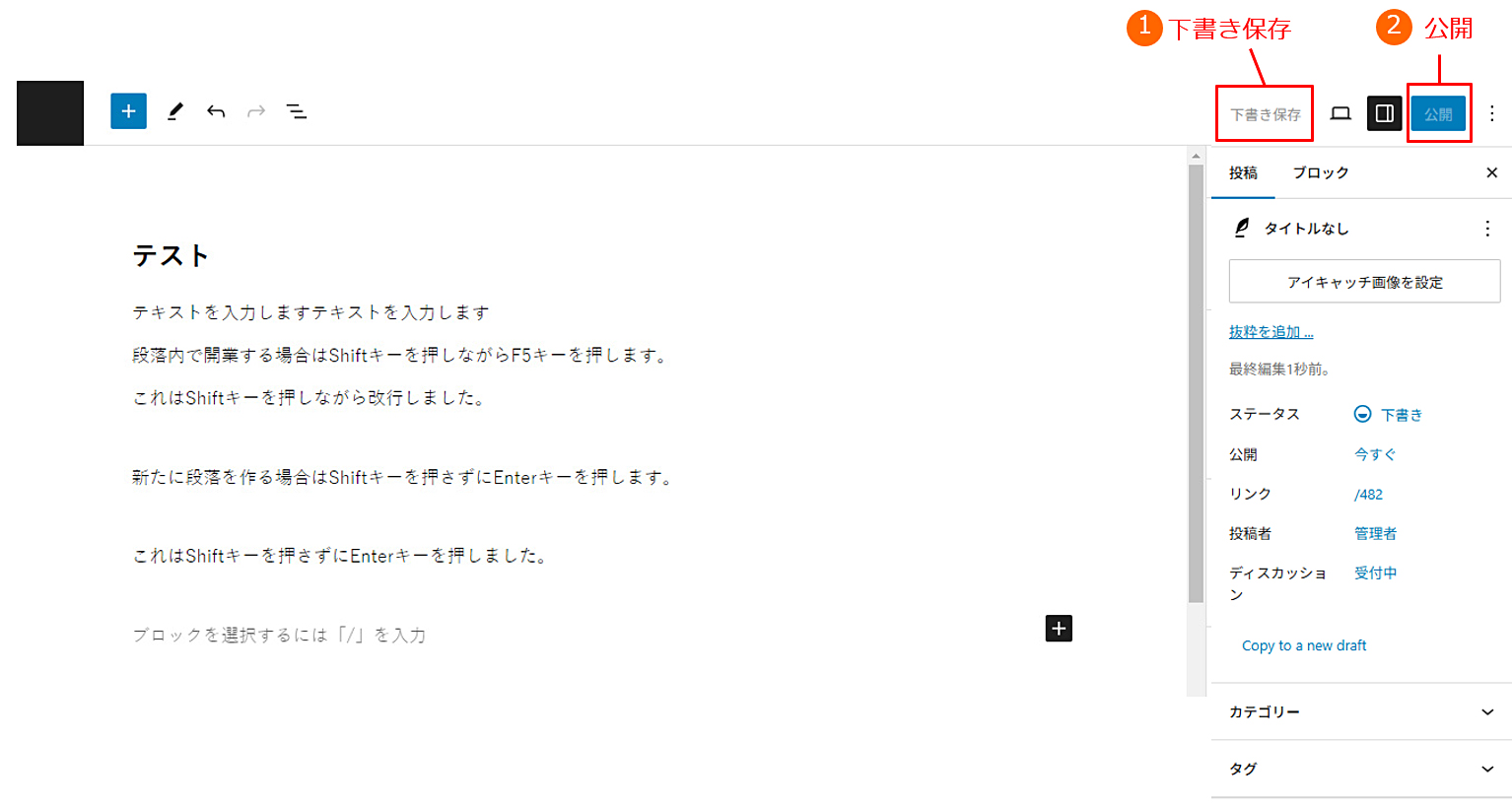
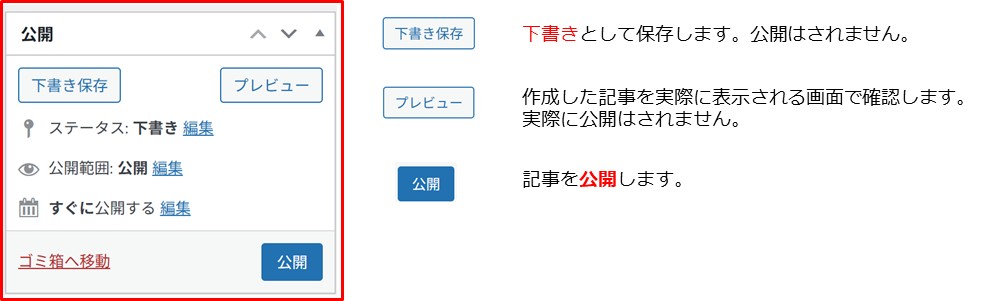
記事の作成・編集が終わったら、「保存」または「公開」を行います。
記事を公開せずに保存する場合は、①「下書き保存」をクリックします。
記事を公開、または公開済みの記事を更新する場合は、②「公開(更新)」をクリックします。
※「下書き保存」ボタンは公開前の記事の編集画面にのみ表示されます。
そのため、公開済みの記事を編集する際は、一時的に編集内容を保存して中断することができませんのでご注意ください。
公開日時設定
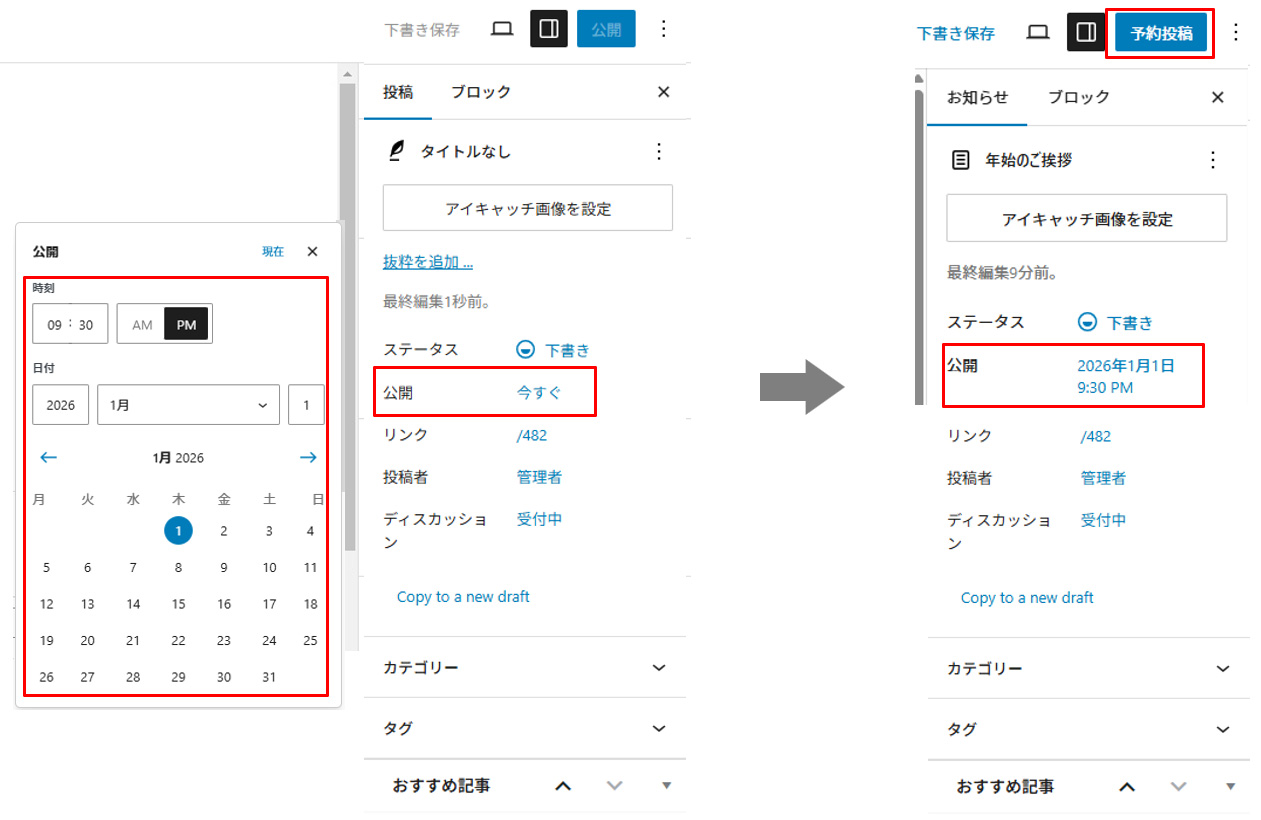
「公開」の「今すぐ」から日時を変更すると記事の公開日時を変更することができます。
未来の日時を設定した場合は「公開」ボタンが「予約投稿」ボタンとなり、指定した日時になるまで記事は公開されません。
12.記事の非公開設定
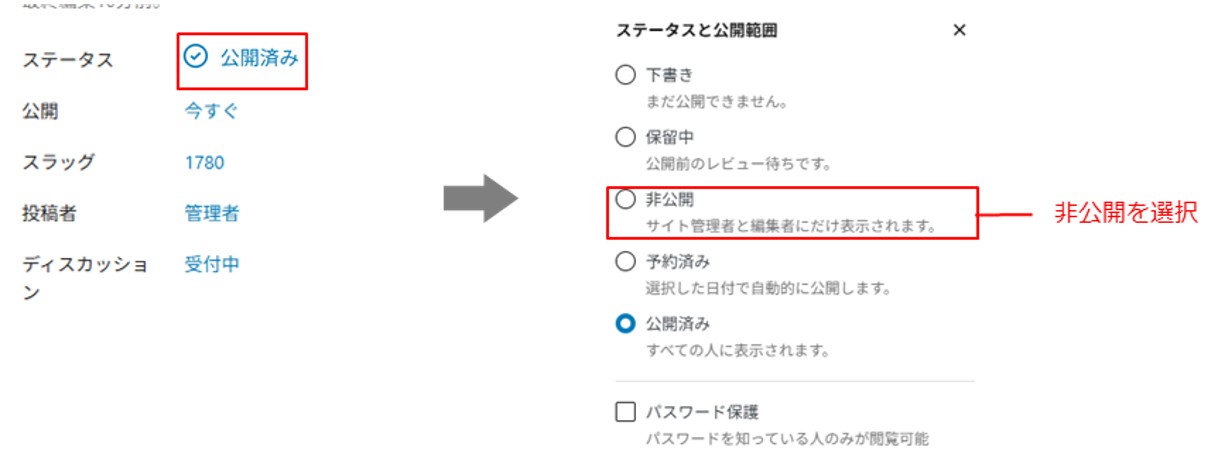
公開中の記事は、「ステータスと公開状態」から非公開に設定できます。
非公開設定された記事やページは、閲覧者には見えなくなります。ただし、管理画面にログインしている状態で、ホームページを閲覧した場合は表示されます。
[ 4 ] クラシックエディタについて
1.クラシックエディタ概要
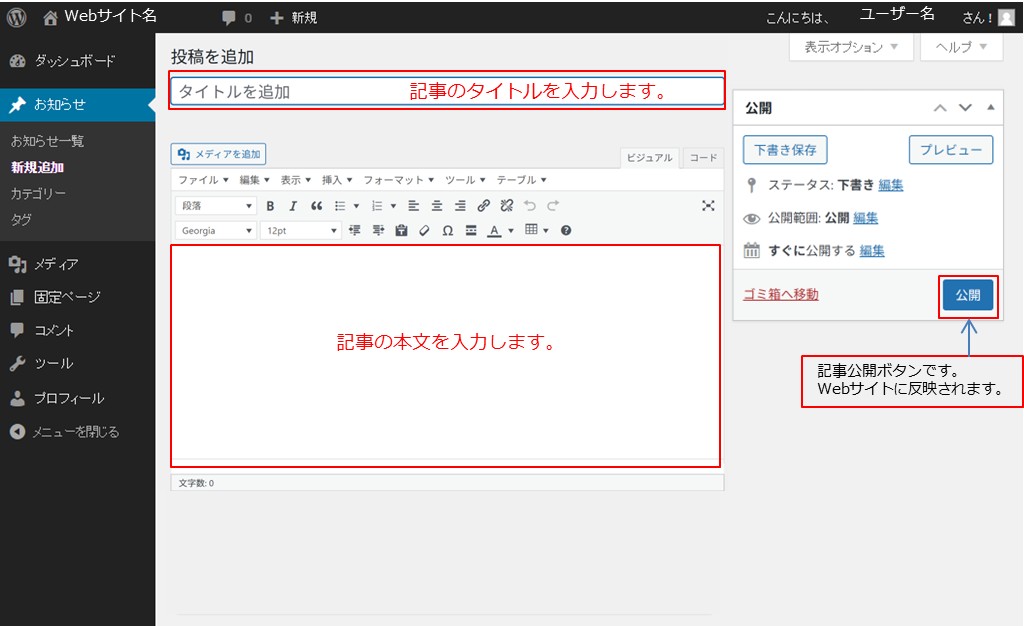
編集画面
編集画面は下図の通りです。
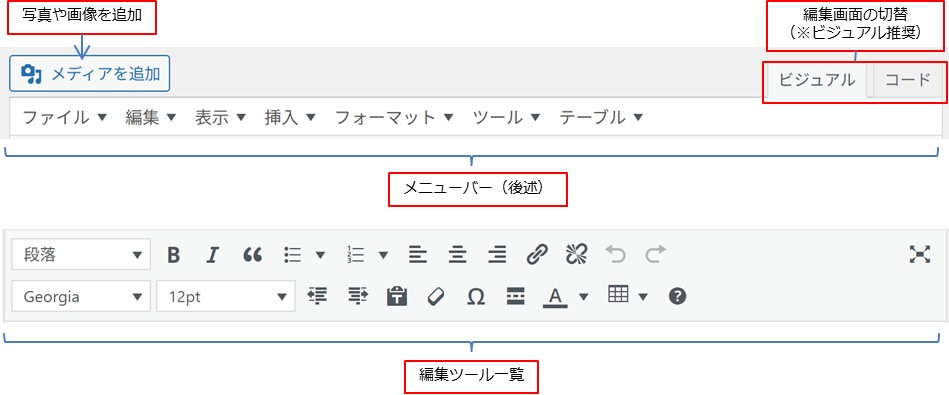
編集メニュー
編集メニューは下図の通りです。
※編集ツールの内容は、使用するテンプレートにより若干異なります。
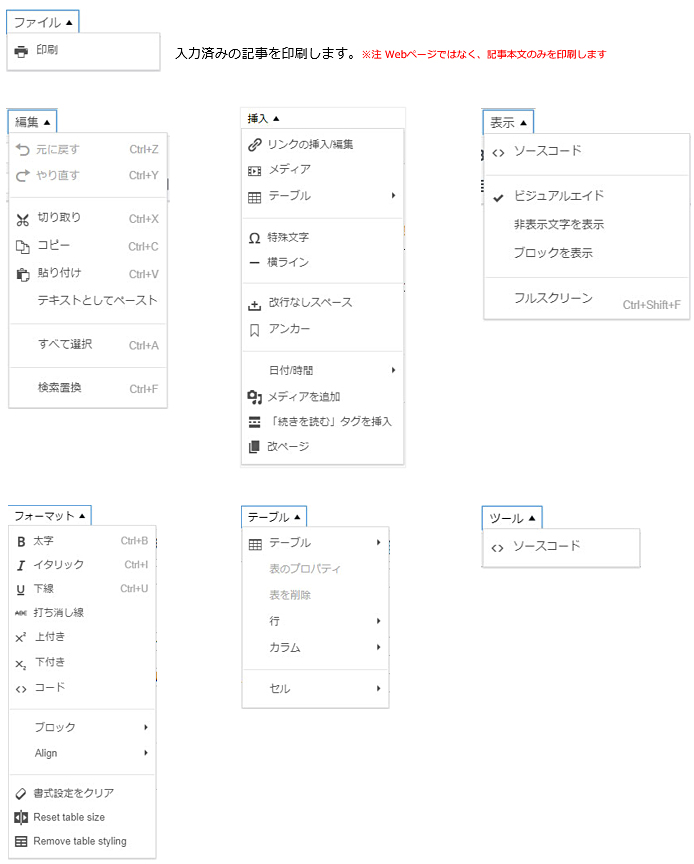
メニューバー
各メニューバーを展開すると下図の詳細メニューが表示されます。
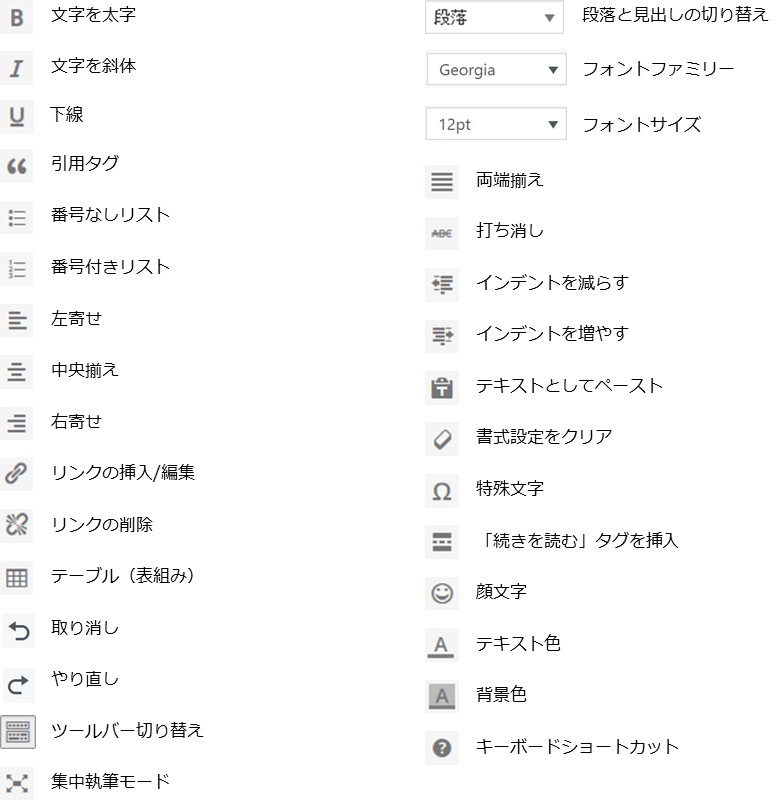
編集ツール一覧
各編集ツールは下図の通りです。
2.記事本文の入力
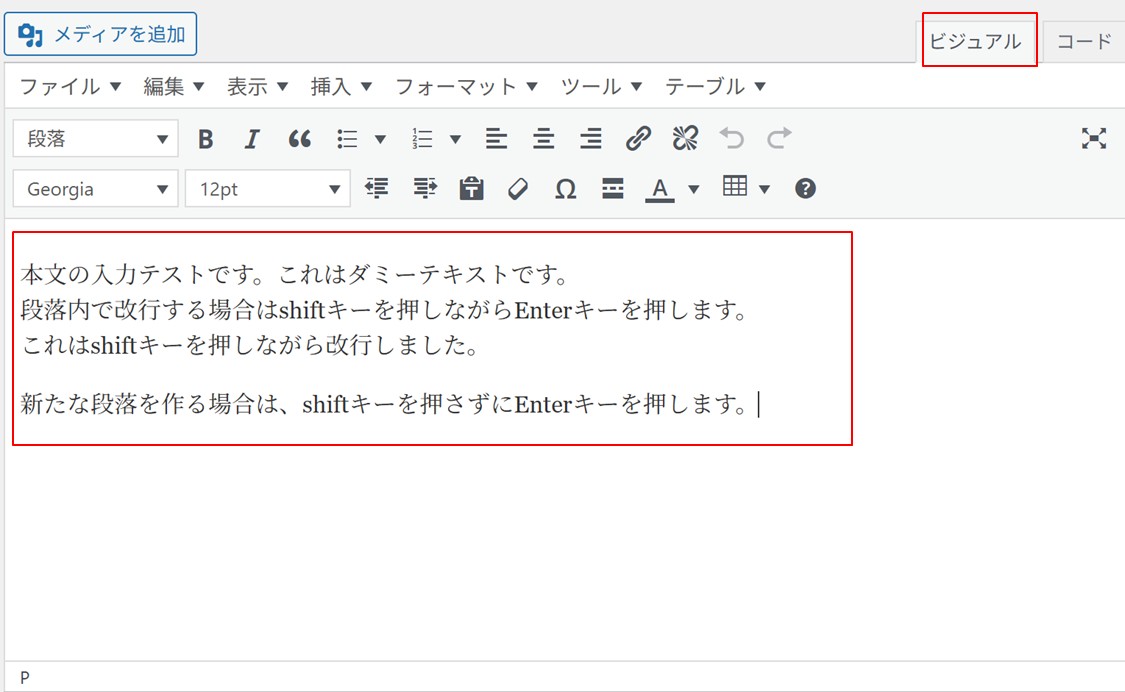
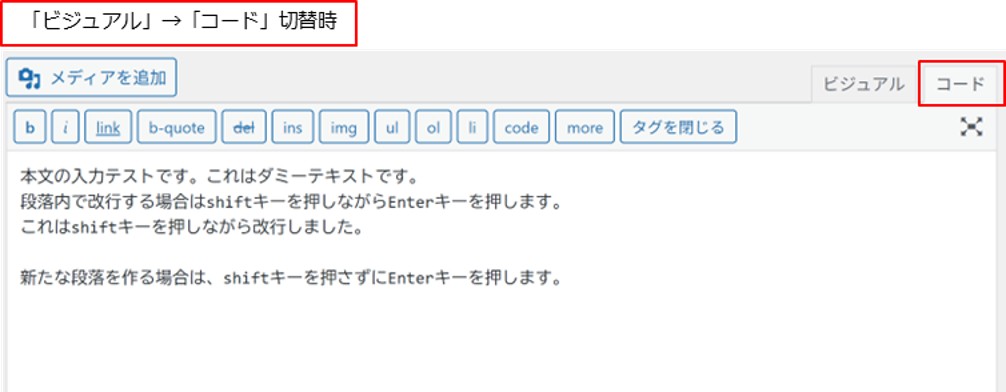
赤枠で記事の本文を入力します。入力方法は一般的な文書作成ツールと同じです。
入力された文字は一つの段落内に収まります。Enterキーを押すと新たな段落を作ります。
新たに段落を作らずに改行する場合は、Shiftキーを押しながらEnterキーを押します。
3.テーブル(表組)の作成
テーブル(表組)の新規作成
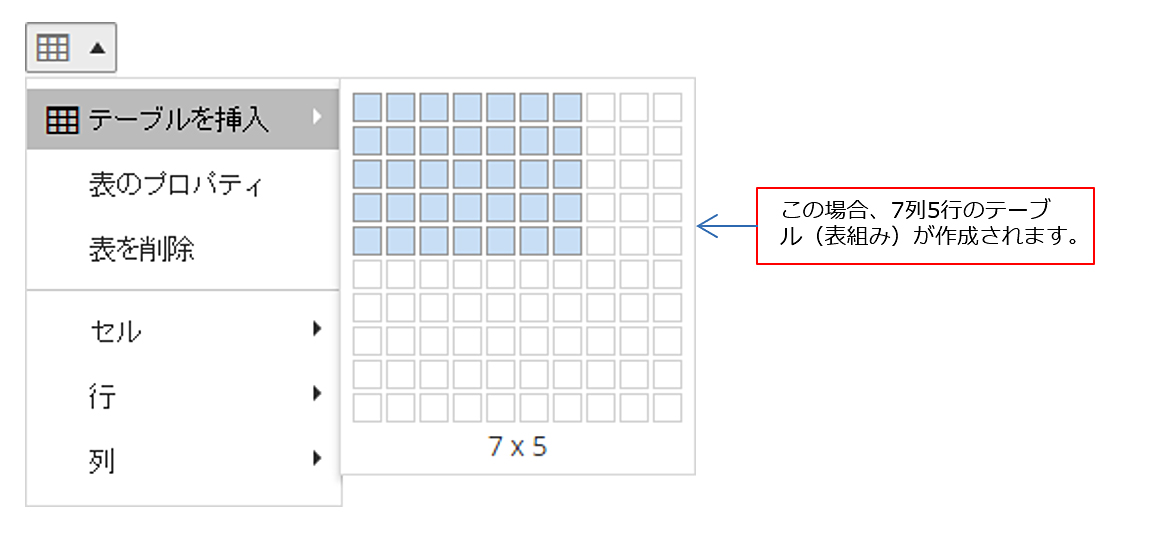
編集ツールより「テーブルを挿入」を選択、作りたい行数及び列数をマウスで選択し最後にクリックします。
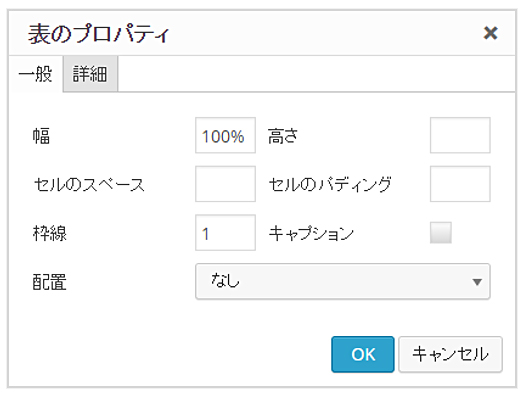
テーブル(表組)の幅や色などの詳細な設定は編集ツールの「表のプロパティ」より行えます。
幅は%での指定になります。
テーブル(表組)の編集
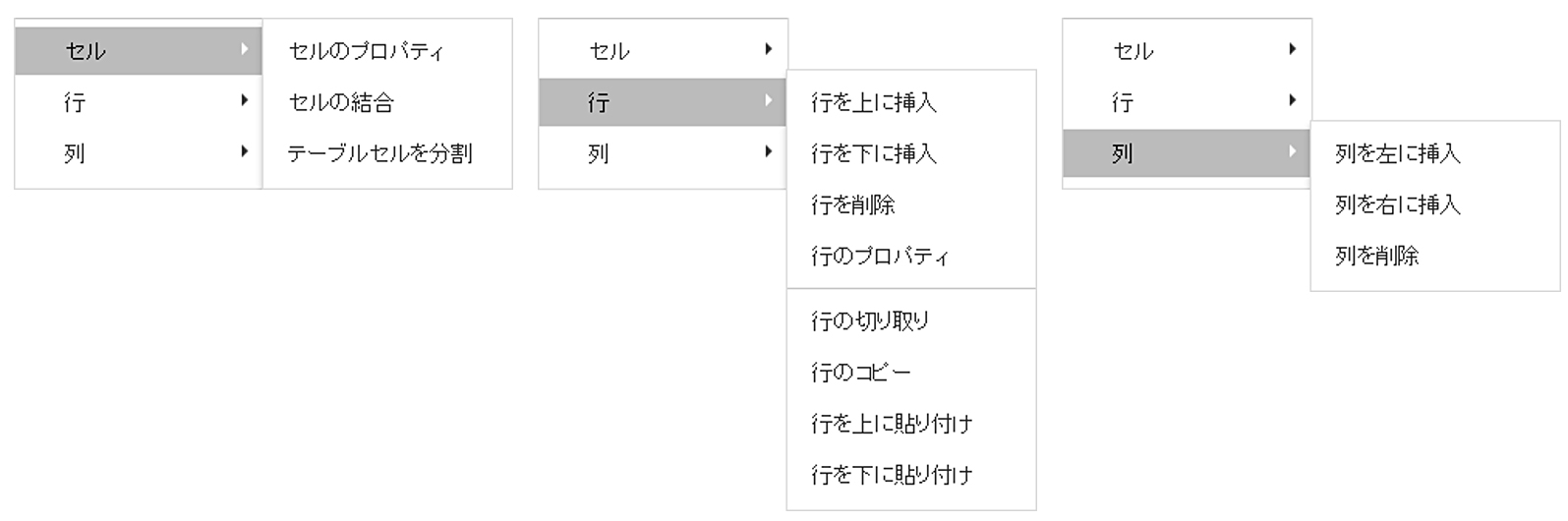
テーブル(表組)の編集はセル単位、行単位、列単位で行えます。
4.メディア(画像・PDFなど)の追加・編集
「メディアを追加」から画像・PDFなどのメディアファイルを追加します。
※メディアライブラリの操作方法はこちらを参照してください。
メディアの新規追加
編集ツールから「メディアを追加」を選択し、お使いのパソコンから追加したいメディアファイルを選択します。
追加したファイルのタイトルや説明を入力し(必須ではありません)、リンク先や表示サイズを選択することができます。
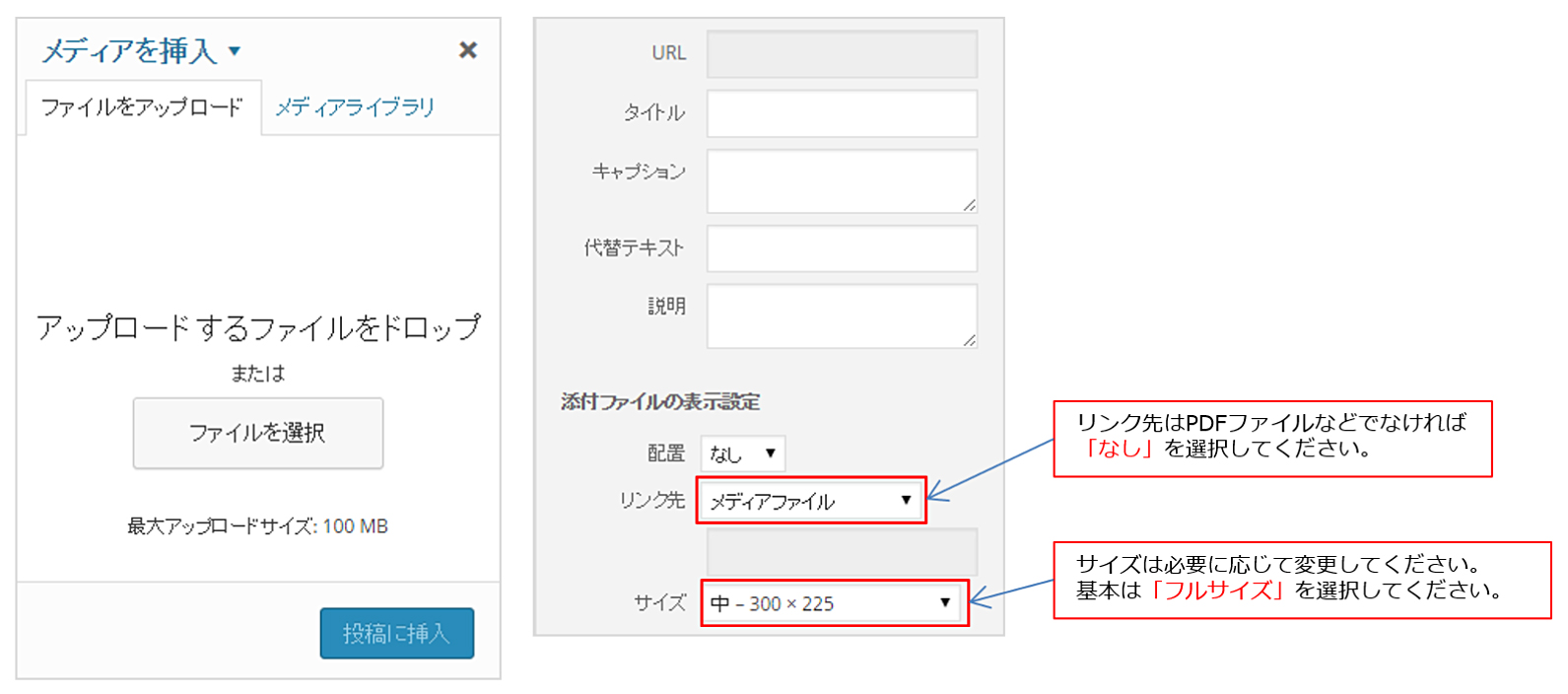
上記設定に間違いがないか確認し、「投稿に挿入」をクリックします。
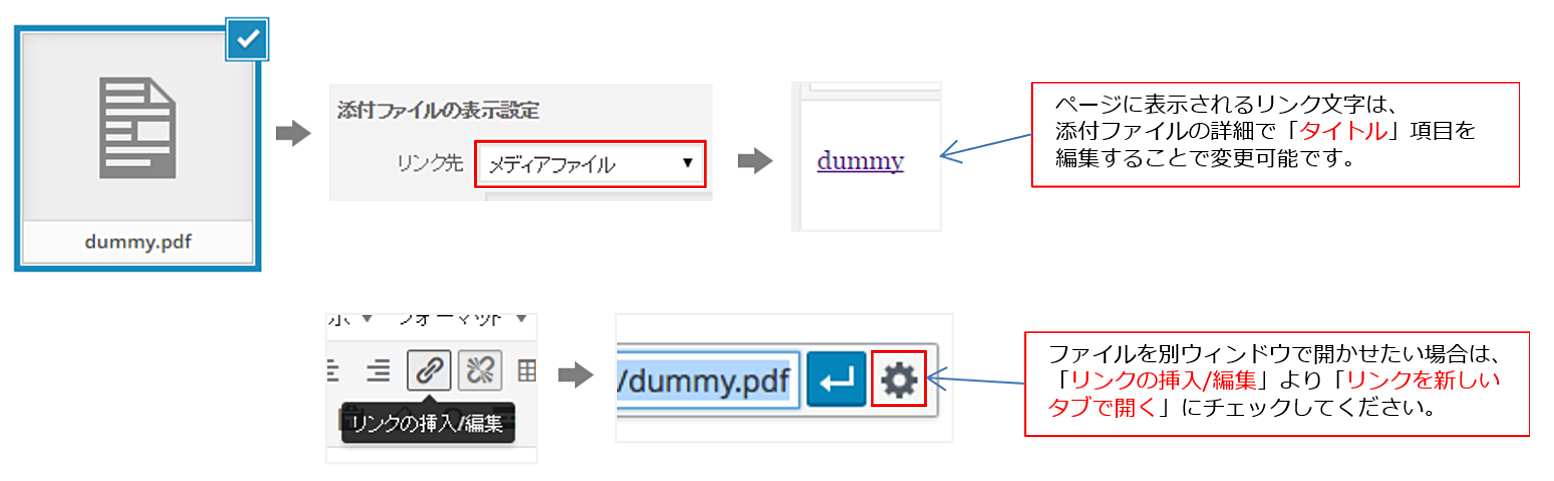
ファイル(PDF、Excel、Wordファイル等)をダウンロードさせたい場合
対象ファイル(PDF等)をアップロードし、リンク先を「メディアファイル」で「投稿に挿入」を行います。
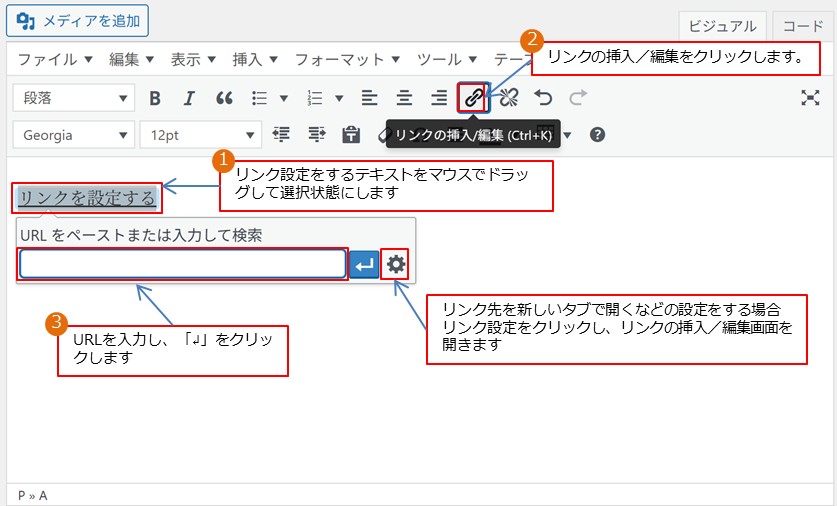
5.リンクの挿入/編集・リンク削除
リンクの挿入・編集
テキストにリンクを挿入、編集するには以下の手順を行います。
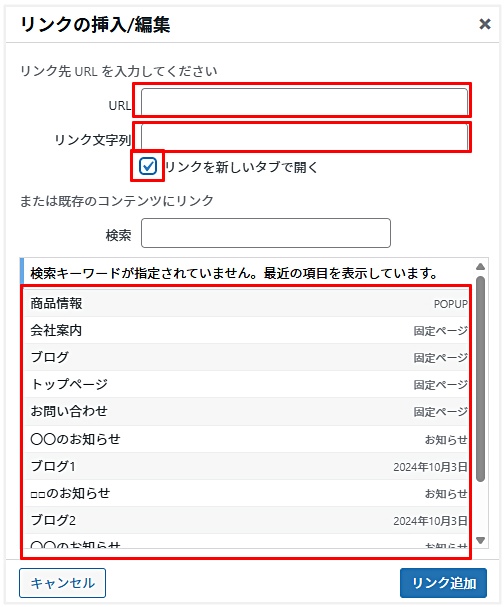
リンクの挿入/編集画面では以下を設定します。
URLを入力します。
新しいタブで開く場合はチェックをONにします。
WordPressで作成したページへリンクする場合は画面下部の記事リストから選択します。
メールアドレスをリンクさせる場合はメールアドレスの前に「mailto:」が必要です。
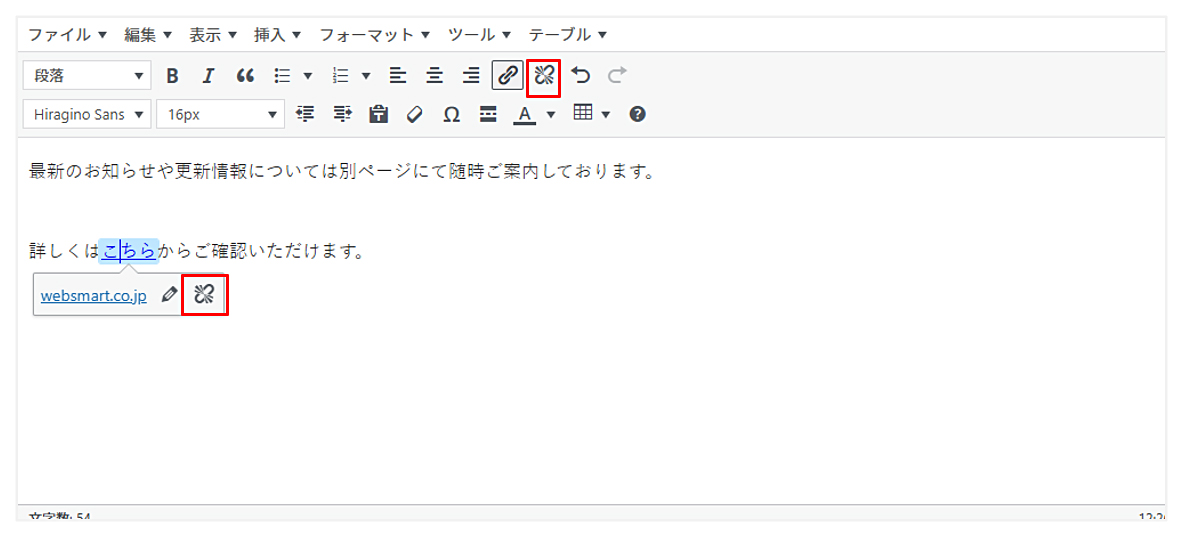
リンクの解除
リンクを解除するテキストをクリックし、ポップアップウィンドウまたは編集ツールからリンク削除のアイコンをクリックします。
6.記事の公開
記事を作成したら、最後に公開・下書きで保存するなどを選択します。
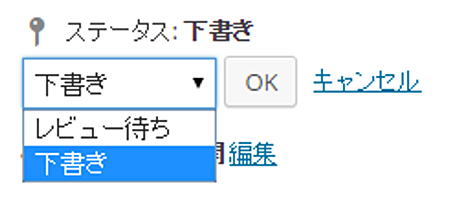
ステータス
「下書き」が標準です。「寄稿者」が設定してあるテンプレートの場合、
管理者の承認待ち(レビュー待ち)を行うことが出来ます。
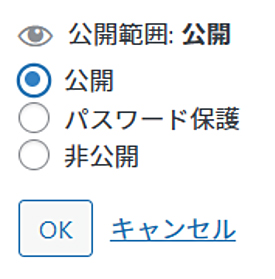
公開状態
「公開」が標準です。「非公開」はログインユーザーのみが閲覧できます。
「パスワード保護」はページの閲覧にパスワードを要求します。
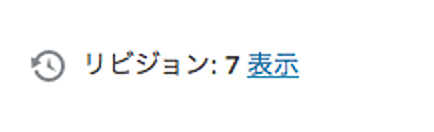
リビジョン
更新の回数です。
※初回記事作成時には表示されません。
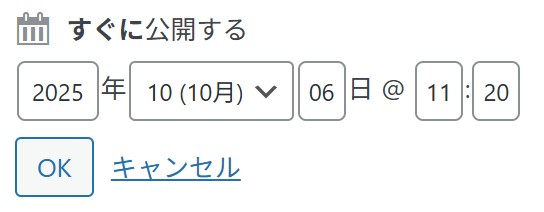
公開日時設定
公開日時を設定します。すぐに公開の場合は設定の必要がありません。
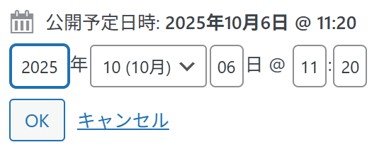
公開日時を変更すると「すぐに公開する」が「公開予定日時」に切り替わります。
記事は設定した公開予定日時まで公開されません。
[ 5 ] 記事の再編集について
管理画面の左メニューよりコンテンツを選択し、表示された記事一覧より編集する [記事] を選択します。
記事は、ドラッグ&ドロップで並び替えることもできます。並び替えはすぐに反映されます。
※コンテンツにより並び替えができない場合があります
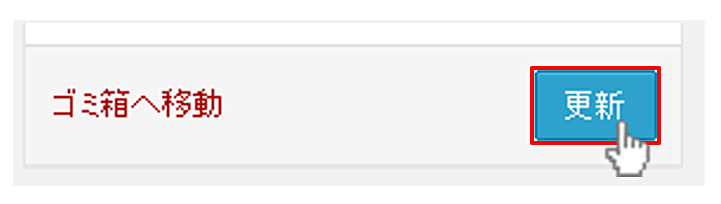
記事の編集が完了し、公開する場合は右メニューの [更新] ボタンを選択します。
[ 6 ] 記事の複製について
記事を複製する場合は、記事一覧及び記事編集画面で [複製] または [新規下書き] を選択します。

[ 7 ] 記事の削除について
記事を削除する場合は、記事一覧及び記事編集画面で [ゴミ箱へ移動] を選択します。
